顯示具有 開機及DOS工具 標籤的文章。 顯示所有文章

USB隨身碟開機+GRUB的功能選單製作

一、利用HPUSBFW將隨身碟製成可開機的設備
1.將HPUSBFW放置在一個空的資料夾,並點選滑鼠右鍵,解壓至此
 2.執行HPUSBFW進行製作設定
於Device底下選擇要製做的開機隨身碟
於File System底下選擇成FAT32的格式
於Volume labde 設定這隻隨身碟的名稱(可以不輸入、空白也行)
於Fomat options設定項中打勾Quick Format ,執行快速格式化
最後按下Start就會開始製作


3.完成的畫面,按下確定後就可以關閉這個程式了。


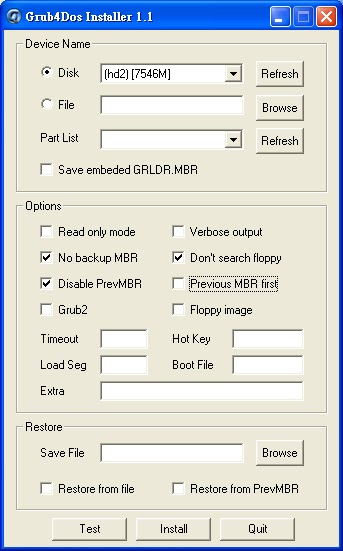
3.執行"grubinst_gui.exe"製作GRUB開機功能選單
於Disk選項中選擇剛才製作完的隨身碟(按下 Refresh可以尋找
於Options項目中打勾"No backup MBR"、"Disable PrevMBR"、"Don't search floppy"
按下Install後開始製作
4.在此畫面按下任意鍵,完成製作。完成後就可以關閉程式了。
5.將所需要的檔案先放置於一個資料夾,還記得第一個步驟嗎?
將解開的HPUSBFW資料夾為主,當成統一放置的目錄
(1)將grldr、grub.exe、menu.lst放入資料夾
(2.)將需要的軟體放入資料夾
      另外,因我們採用GRUB的系統開機,而本身GRUB有支援 ISO檔
      所以也可以一併放入資料夾。而其他可以在 MS-DOS下執行如GHOST、SPFDISK
      則直接放在資料夾中,需要用到時再進入DOS模式並輸入名稱來執行。
(3)利用記事本來編輯menu.lst的開機目錄,也可以放入前篇"MHDD修軌"
     的 ISO檔增加開機隨身碟的功能。


menu.lst有幾個重點
若要新增新的功能可以複製原有的程式碼從 title 至 boot複製起
再改為裡面的程式名稱即可。但要注意檔案名稱在指令中需要相同。
舉例:先復製這段
-----------------------------------------------------------------------
title (2) MHDD32 4.6
find --set-root /mhdd32ver4.6.iso
map --mem (hd0,0)/mhdd32ver4.6.iso (hd32)
map --hook
chainloader (hd32)
boot
再改成自已要的

title (3) XPE.bin
find --set-root /XPE.bin
map --mem (hd0,0)/XPE.bin (hd32)
map --hook
chainloader (hd32)
boot
----------------------------------------------------------------------------
6.menu.lst指令說明
default 1 =預設停留在開機選單畫面的程式
timeout 30 =幾秒鐘後離開畫面(自動進入)。
fallback 5 =當GRUB啟動指令default所指定的作業系統失敗的話
                    便會啟動指令fallback所指定的啟動項。
title(*)=這邊*是代號可以輸入數字也可以在開機選單中直接按數字鍵進入的快捷碼

測試畫面:


 ---------------------------------------------------------------------------------------------------------------------------------
下載區:
下載【HPUSBFW】
下載【Grubinst整合包】
下載【本站製作整合包】

其他完成品


病毒砍不掉?不用怕用CIA Commander砍檔就行!

檔案是構成系統的一顆小螺絲釘
由數個檔案組成資料,再由眾多資料組成系統或其他
但是?檔案總有損壞的可能,而病毒、木馬本身也是檔案所生成
而這些所謂檔案的東西,難免會遇到無法刪除的情況。
以病毒來說,我們除了可以解毒、用防毒殺毒之外
也可以用所謂光碟系的 XPE來達成刪除的目地
當然,如果DOS指令有一定了解,也可以試著用DOS模下進行刪除

本文將採用CIA Commander這套DOS程式,來進行刪除不能刪除的檔案方法

1.由DOS載入後選擇CIA Commander進入程式本體

2.載入後出現本機所能選擇的硬碟及分區

3..此畫面中有四個選項
File Manager 為進入資料夾模式
User Manager 為進入其他分區的模式
Registry Editor 為註冊表編輯器
Reboot 為重新開機 


4.進入之後則可以看到分區裡的資料,現在就可以開始尋找想要刪除
卻刪不掉的檔案。
註:Folders及Files畫面中的 \ 可以回到上一層目錄

5.選擇好檔案後,按下鍵盤上的F8則會出現詢問是否確定刪除的提示,按下"Y"就刪除囉!
註:其他功能為:
F1=說明、F2=檔案或目錄的資訊、F3=編輯檔案(限文字檔)、F4=新增一個目錄
F5=複製、F6=重新命名、F8=刪除、F9=選擇來源文件、F10=結束\離開

補充說明:
CIA Commande能刪除椔案,也因此刪除的特性可延伸到其他的應用
比如忘記Windows XP的登入密碼,也可以透過刪除或是複製 SAM檔
來解決忘記密碼的問題。

檔案下載:
此為"CIA Commande"的IMG檔可用來製作開片、或是GRUB-USB的開機檔
【點此下載】


MHDD 4.6 硬碟修復-介紹及用法-ISO及IMG下載

前言:
 介紹MHDD的使用方法
採用VMward模擬畫面呈現
文字及圖像顯示

MHDD是一套較為快速又有修復能力的硬碟修復軟體
本文獎介紹如何使用。
1.利用MHDD的開機光碟,或是可開機隨身碟載入MDD後出現以下畫面
此時將所要修復或檢測的硬碟編號輸入,即可
例:下圖是位置於第一顆的虛擬硬碟,所以輸入數字"1",再按 Enter


2.此畫面為掃描前的前置畫面,按鍵盤上的F1,或按Type鍵後再輸入HELP可以看說明
   若無要看說明,可以直接按下鍵盤上的F4,進到下一個畫面。


3.此畫面是修復功能設定
[Star LBA] :設定開始掃描的LBA值。
[End LBA] :設定終止掃描的LBA值。
[Remap]:是否修復壞磁區。
                   這個命令的意思就是是否用備用磁區來替換掃描的超時磁區
                   也就是把壞道加入到G表中。
[Timeout(sec)]:設定超時值,預設值為240。
                             包括其他修復軟體都是以這個數值來界定磁區的缺陷
                             超出這個數值被認為缺陷磁區。
[Standby after scan]:掃描結束後關閉硬碟馬達,這樣即可使SCAN掃描結束後
                                      硬碟能夠自動切斷供電,但主機還是加電的(屬於無人職守)
[Loop the test/repair]:迴圈檢測和修復,主要用於反復地修復頑固型壞道。
[Erase WAITs]:此項主要用於修復壞道,被修復的地方的資料是要被破壞的    
                           (因為Erase WAITS的每個刪除單位是255個磁區)。
例1:若只是用來檢測硬碟是否有損壞,則按下鍵盤上的F4,即開始掃描壞軌。
例2:若需修復壞掉的磁區,可用方向鍵停至Ramap後,按Enter鍵,修改為 ON即可。
例3:非不得已,需要修復的硬碟只是想把硬碟修回可用狀態,而不考慮保留資料
           再將除例3的Remap改為ON外,再將Erase Delays項,也改為 ON
           (注意:使用Erasc Delays項會將硬碟損壞的區塊刪除,因為資料會消失)


4.運作中的畫面及狀況說明
若掃描過程中 <500ms 的區塊中有數值產生,則代表有磁區f於安全損壞值。
若掃描過程中 >500ms 的區塊中有數值產生,則代表有磁區異常。
若掃描過程中 UNC  的區塊中有數值產生,則代表有磁區損壞。
因此建議若有 >500ms值產生則此硬碟為需要修復損壞的磁區。


下載連結:
1.MHDD 4.6 ISO檔 【按此下載】
   說明:此為開機光碟檔,下載檔案為RAR壓縮檔
               解開後產生一個ISO映像檔可將ISO檔直接燒錄成開機光碟。
2.MHDD 4.6 IMG檔 【按此下載】
  說明:此為隨身碟或自製開機光碟可用之檔案,下載後即可依所需使用。      


註:有任何使用上的問題歡迎來信或留言指教!!